7*24小时服务热线:
0571-88260340

很多单位第一次用无纸化会议系统时,都会问同一个问题:签到功能到底在哪里开?其实操作路径并不复杂。
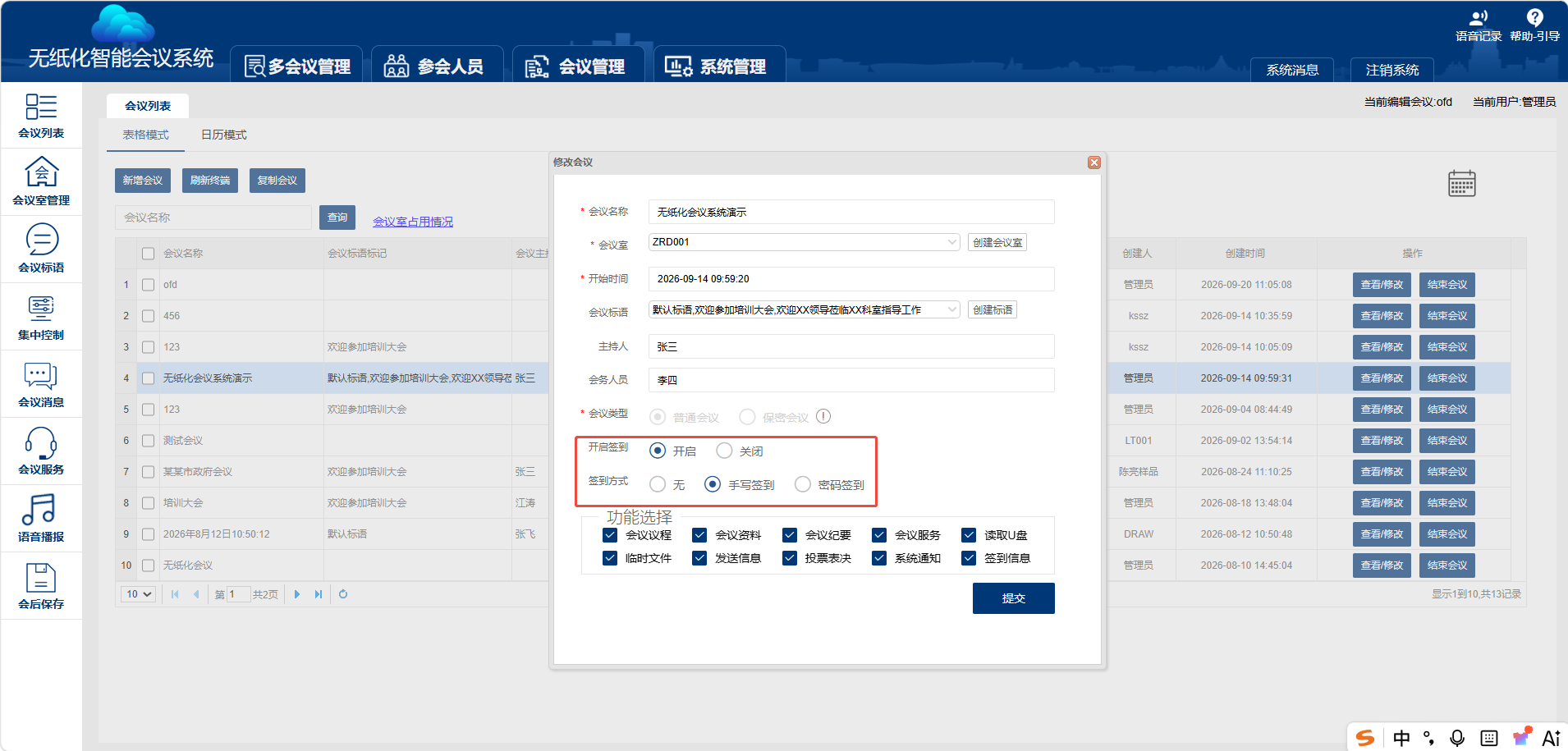
以坤通无纸化会议服务器后台为例,进入“多会议管理”>“会议列表”,点击“新增会议”或编辑已有会议。在会议参数设置区域,找到“开启签到”选项,选择开启即可。系统默认就是开启状态,如果不需要签到也可以选择关闭。开启之后,参会人员在客户端登录进入会议时,就会自动显示签到界面。
紧接着是选择签到方式。坤通无纸化系统提供两种常规签到方式:手写签到和密码签到。手写签到的体验比较直观,参会人员在客户端屏幕上直接签名,系统会自动将签名以图片形式保存下来。密码签到则要求参会人员在客户端选择自己的名字后,输入预设的签到密码来完成签到。
请点击输入图片描述(最多18字)
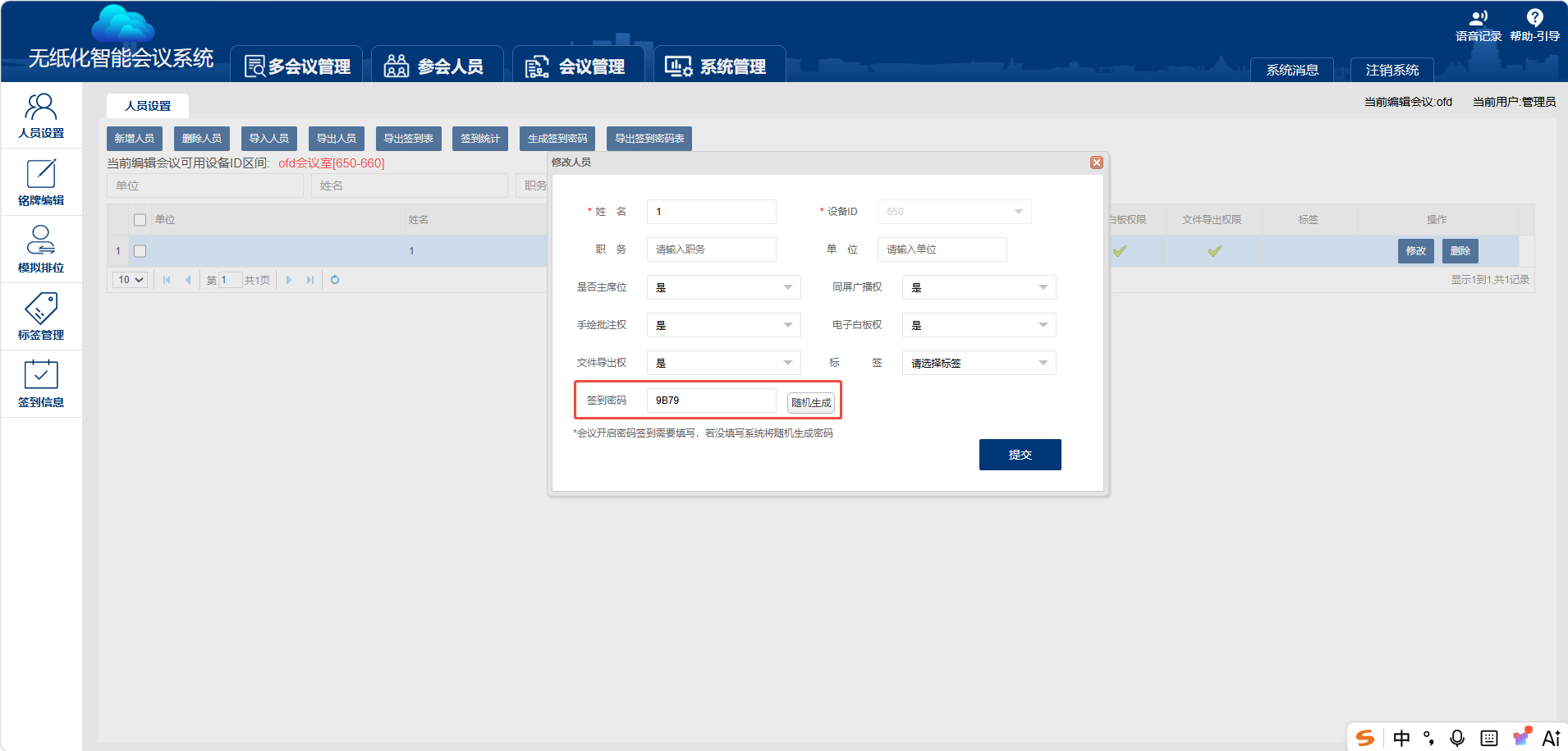
签到方式选定之后,还需要为每位参会人员设置对应的签到密码。这个操作在“参会人员”>“人员设置”中完成。
进入人员设置页面后,可以逐个为参会人员指定签到密码,也可以选择批量导入人员信息时一并设置。如果某一人员没有手动填写密码,系统会自动随机生成签到密码,省去了逐人设置的麻烦。此外,系统还提供了“默认固定密码”功能:勾选后,人员已有的签到密码会被固定,不会因为其他操作而变化;不勾选的话,系统会重新随机生成密码。对于定期召开例会的单位,建议使用固定密码模式,避免每次开会都要重新通知参会人员密码。
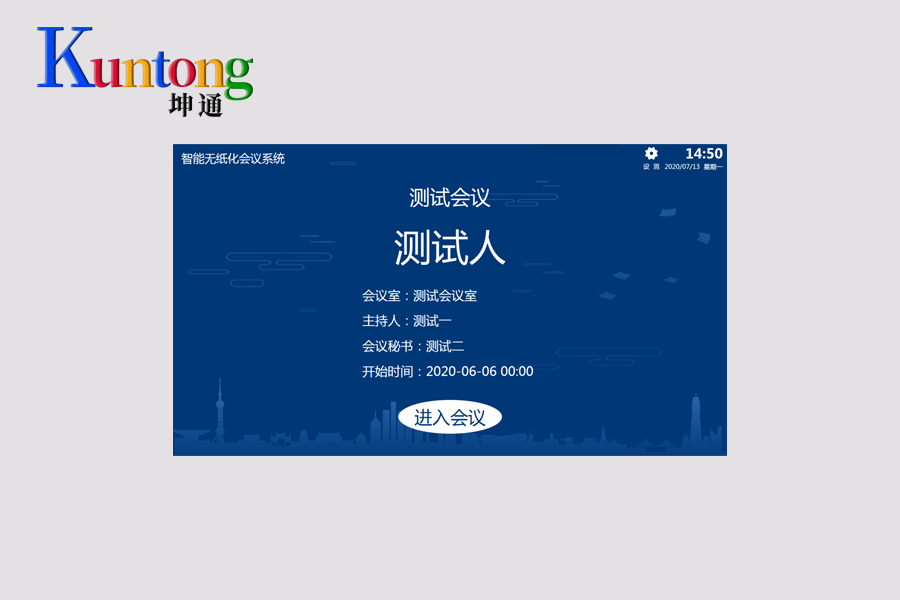
后台设置完成后,参会人员在客户端登录会议时,签到界面会自动出现,无需手动寻找入口。
在客户端签到界面上,参会人员可以看到会议主题、参会人员名单以及自己的姓名。如果后台配置的是手写签到,参会人员在签名区域直接书写即可,系统会自动记录签到状态。如果配置的是密码签到,参会人员点击自己的名字,输入对应的签到密码,验证通过后即完成签到并进入会议系统。
签到界面还会实时显示当前参会总人数、已签到人数和未签到人数。会议主持人或管理人员可以通过客户端或后台实时查看签到进度。签到结束后,签到结果支持以PDF图片格式导出,也可以将签到信息投放到大屏上展示。
请点击输入图片描述(最多18字)
坤通无纸化会议系统的签到功能还有一个实用设计——主席控制签到。会议主席可以在客户端上统一发起签到、将未到人员默认标记为已签,或者在规定时间结束后关闭签到通道。对于需要临时调整签到时间的会议,这个功能非常方便。
值得一提的是,系统在会议管理后台的“集中控制”模块中,还提供了“显示签到页”功能,可以将所有客户端画面统一切换到签到界面,并同步到大屏上。对于大型会议来说,这个功能可以让签到过程更加有序。
请点击输入图片描述(最多18字)
坤通无纸化会议系统提供完整的软硬件一体化解决方案。硬件设备涵盖无纸化系统服务器(KTM-PLS-SERVER)、无纸化系统终端(KTM-PLS-PC)、无纸化系统编解码器(KTM-PLS-CODEC),以及多款无纸化升降机(如KTM-PLS-156、KTM-PLS-173等),可满足不同规模会议室的建设需求。