7*24小时服务热线:
0571-88260340

刚接分布式KVM的朋友,可能会有点不太了解:这一个个小盒子是干啥的?上面那么多接口怎么接?软件又干嘛用?
别慌,今天我就当一回“安装师傅”,带大家从头到尾走一遍,保证你看完就会。
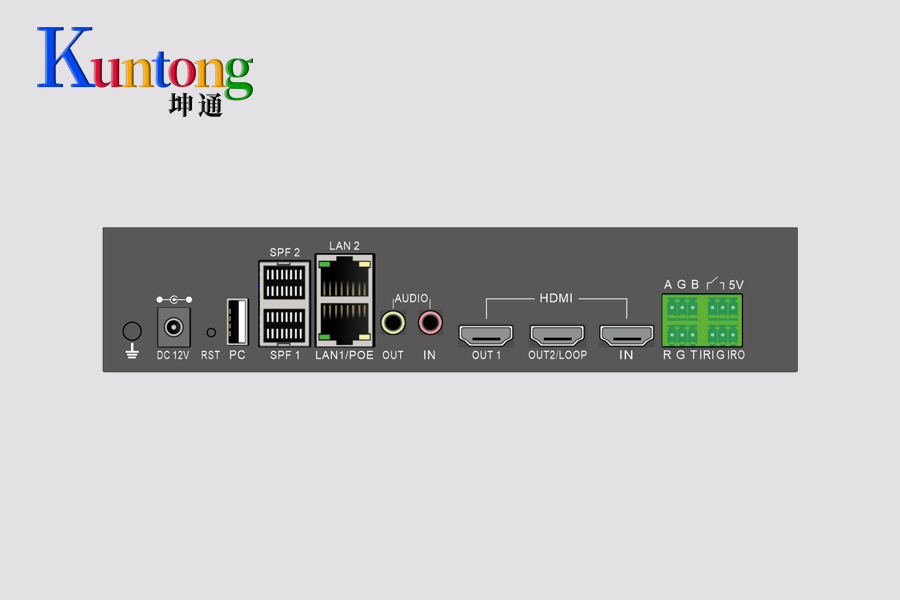
坤通分布式KVM的核心,就是这些巴掌大的小盒子,名字叫节点。
常见的有两种:
输入节点:接在电脑那边,负责把电脑的信号“编码”成网络信号发出去。
输出节点:接在显示器那边,负责把网络信号“解码”成画面显示出来。
还有一种叫“编解码一体”的,既能当输入也能当输出,看你怎么设置。
每个节点上大概有这些接口(不同型号略有差异):
HDMI口:接电脑或者接显示器
USB口:接电脑的USB(用于KVM控制)或者接键盘鼠标
网口:最重要的,插网线用
音频口:接话筒或者音响
串口:接中控设备,控制灯光窗帘啥的
咱们用一个最简单的场景举例:一台电脑,一个显示器,要实现——电脑放机房,显示器在桌面。
接线步骤:
在机房,把电脑的HDMI线和USB线,都接到一个坤通输入节点上。
在操作台,把显示器的HDMI线,接到另一个坤通输出节点上。如果想用键盘鼠标,也插在这个输出节点的USB口上。
用网线把这两个节点,都接到同一个交换机上。如果是小系统,两个节点可以直接用网线相连。
就这么简单,线就接完了。不需要焊锡,不需要拧螺丝,全是插头对插头。
硬件接好了,怎么让它们认识彼此?
坤通系统支持浏览器登录管理。在你自己的电脑上,打开浏览器,输入坤通系统默认的管理IP地址,就能看到一个可视化界面。
这个界面很直观——左边是所有的“信号源”(你接的那些电脑),右边是所有的“显示端”(你接的那些屏幕)。
这是大家最想学的。怎么做到鼠标在哪个屏幕就控制哪台电脑?
有两种常用方法:
方法一:KVM接管模式(适合一对一控制)
在管理界面,把左边你想控制的电脑信号,拖到右边你的显示器窗口上。
画面显示出来后,点击窗口上的“KVM接管”按钮。
这时,你的键盘鼠标就直接控制那台远程电脑了。敲键盘、点鼠标,反应和本地操作一样。
方法二:鼠标滑屏模式(适合多台同时看)
这是更高级的玩法。
在管理界面,把多台电脑的信号,同时拖到你的显示器上。屏幕可以分成4格、9格甚至16格。
开启“鼠标滑屏”功能。
现在,你的鼠标可以在这些格子之间自由移动。鼠标移到哪个窗口,就控制哪台电脑。
用过双屏电脑的朋友应该很熟悉这种感觉——只不过现在控制的,是分布在网络上的多台实体电脑。
有时候你看到的画面,想让同事也看看,并且让他操作。
操作超级简单:
在你自己的KVM操作界面上,找到当前正在看的这个窗口。
点一下“推送”按钮,选择要推给的同事。
同事那边会收到一个提示,点“接受”,画面就过去了。而且,如果权限允许,同事可以直接在他的工位操作这台电脑。
最后一步,也是很多人关心的:权限管理。
坤通系统支持多级权限设置:
普通操作员:只能看分配好的那几台电脑,不能随便翻别人的。
值班长:可以看到所有画面,必要时可以接管。
超级管理员:负责系统配置,给下面的人分配权限。
设置好了,就不用担心谁都能碰关键系统了。
写在最后:
坤通分布式KVM其实它就是把复杂的信号传输,变成了简单的“网络数据包”,然后通过一个直观的软件界面让你去调度。
操作不用愁,就是拖拖拽拽。真正复杂的活儿,都让那个小盒子自己干去了。你只需要享受那种一套键鼠掌控全局就行。