7*24小时服务热线:
0571-88260340

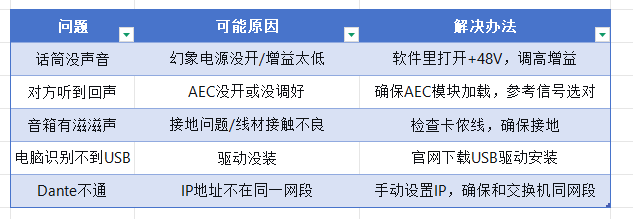
接话筒:把话筒卡侬线插到INPUT 1-4口。如果是电容话筒,记得把对应通道的+48V幻象电源打开(在软件里开,不是物理开关)。
接音箱:从OUTPUT 1-4用卡侬线接到功放,功放再连音箱。
接电脑(视频会议用):用USB线把电脑和0404D的USB口连起来。电脑会自动识别成一个USB声卡,在腾讯会议/ZOOM里选它作为麦克风和扬声器就行。
接网络(Dante用):网线插到Dante口(标记Dante PRIMARY),另一头接交换机。电脑装好Dante Virtual Soundcard软件,就能通过网络收发音频。
接电源:可以用12V直流电源,也可以用PoE交换机供电(网线直接供电),二选一。
去官网下载KTM-DAP系列的控制软件,装在电脑上。用网线或USB连接处理器,打开软件。
建一个空白项目,选择设备型号0404D。
配置输入:点开输入通道,设置话筒增益(一般讲话录-12dB到-6dB比较合适)。如果是线路输入(电脑、DVD),增益调小甚至0dB。打开需要的话筒的+48V。
配置AEC:如果做视频会议,把AEC模块拖到对应的输入通道上,参考信号选远端音频的那一路。软件会自动学习,一般几分钟就能收敛好。
配置均衡:每路输入都有8段参量均衡。如果话筒声音发闷,适当提升2kHz-4kHz;如果刺耳,衰减4kHz-8kHz。不懂的话先用默认的,后面慢慢调。
配置混音矩阵:在矩阵页面,把输入通道按比例送到输出通道。比如话筒1-4送到输出1(主扩),电脑音频送到输出2(录音),等等。
配置输出:对输出通道做压限、延时、均衡处理。压限一般设置-2dBu左右,保护音箱不烧。
调试满意后,保存为“场景1”。你可以保存多组场景,比如“会议模式”“影音模式”“远程互动模式”,后面用电脑软件、墙面面板或中控一键调用。
总结:操作不复杂,会基本的电脑操作就能上手。最花时间的是AEC和均衡的细调,但只要按步骤来,一两个小时能搞定一间会议室。