7*24小时服务热线:
0571-88260340

对于初次接触KTM-ENC-4H录播服务器的用户,以下是一份快速上手指南,帮助您从开箱到完成第一次录制。
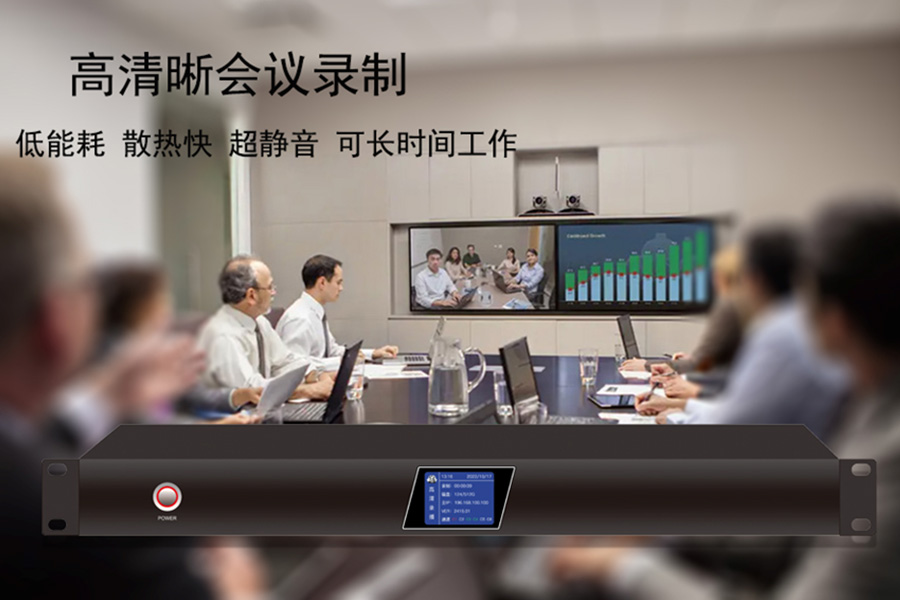
第一步:硬件安装与连接
固定设备:将KTM-ENC-4H安装至标准19英寸机柜,或放置在稳固的台面上。
连接视频源:使用HDMI线缆,将最多4个视频源(如摄像机、电脑)连接至设备的HDMI输入接口。
连接输出设备:用HDMI线将设备的HDMI输出接口连接至本地显示器或投影机(用于导播操作监看)。
连接音频:通过凤凰端子,将调音台或无线麦克风的Line Out连接至设备的Line In接口。
连接网络:将网线插入千兆网口,确保设备与操作电脑在同一网络。
连接电源:插入DC 12V电源适配器,设备将自动启动。
第二步:基础网络配置
在设备连接的显示器上,或通过开机自检画面,查看设备默认的IP地址(通常可在系统设置中查看)。
将操作电脑的IP地址设置为与设备同一网段。
在电脑浏览器中输入设备IP地址,登录Web管理界面(默认用户名/密码请参阅说明书)。
第三步:配置录制参数
视频设置:配置每路输入的信号源分辨率、帧率;设置输出画面的布局(如画中画、1/2/3/4/6分屏)。
编码设置:选择编码格式(H.264或H.265),设置码率(推荐2-4Mbps用于标准会议,8-10Mbps用于高画质)。
音频设置:选择音频输入源(Line-in或HDMI音频),设置音量。
存储设置:确认内置硬盘已识别,并可设置录制文件保存路径。
第四步:开始录制与直播
本地导播:在设备直连的显示器上,通过鼠标点击导播界面上的“录制”按钮即可开始。可随时切换画面布局。
远程导播:在Web界面中,同样可点击录制、暂停、停止,并可进行RTMP直播推流设置。
停止录制:点击“停止”,系统会自动将录制文件封装为MP4格式并保存至硬盘。
第五步:文件导出与回放
USB导出:将U盘插入设备USB口,在导播界面选择“文件管理”,勾选所需文件,点击“导出至USB”。
FTP下载:在电脑上使用FTP客户端(如FileZilla),连接设备IP,下载录制文件。
网络播放:通过Web界面的“点播”栏目,可直接在线回放已录制的视频。