7*24小时服务热线:
0571-88260340

KTM-DTC-HDMI-4K60TL的使用,可以概括为“一装、二连、三配、四用”四个步骤。
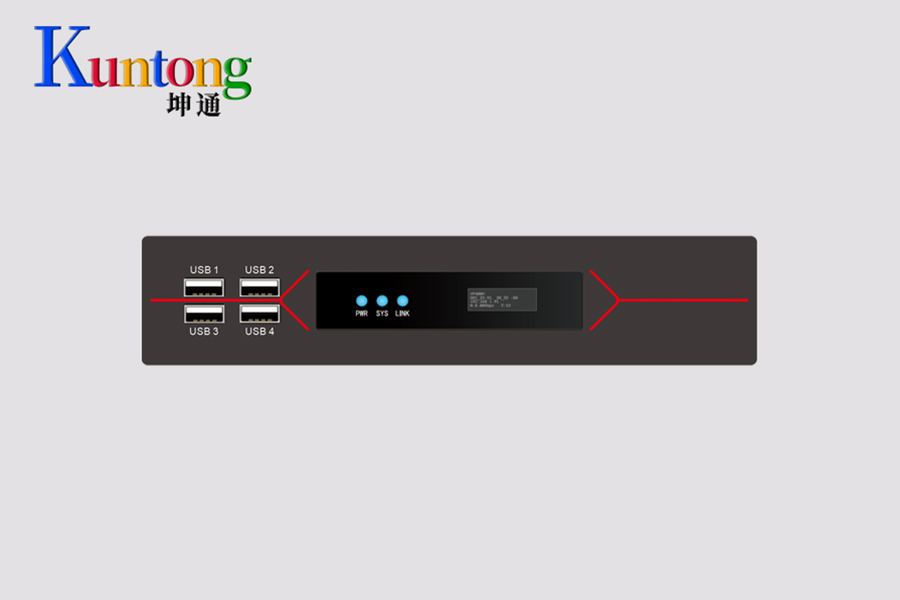
第一步:安装节点。
选择安装方式:机柜安装(用螺丝固定在机柜)或磁吸安装(吸附在铁质表面)。
将节点固定在合适位置,确保通风良好。
第二步:连接线缆。
信号源连接:将电脑、摄像机等信号源用HDMI线接入节点的HDMI输入口。
显示设备连接:将大屏、投影等显示设备用HDMI线接入节点的HDMI输出口。
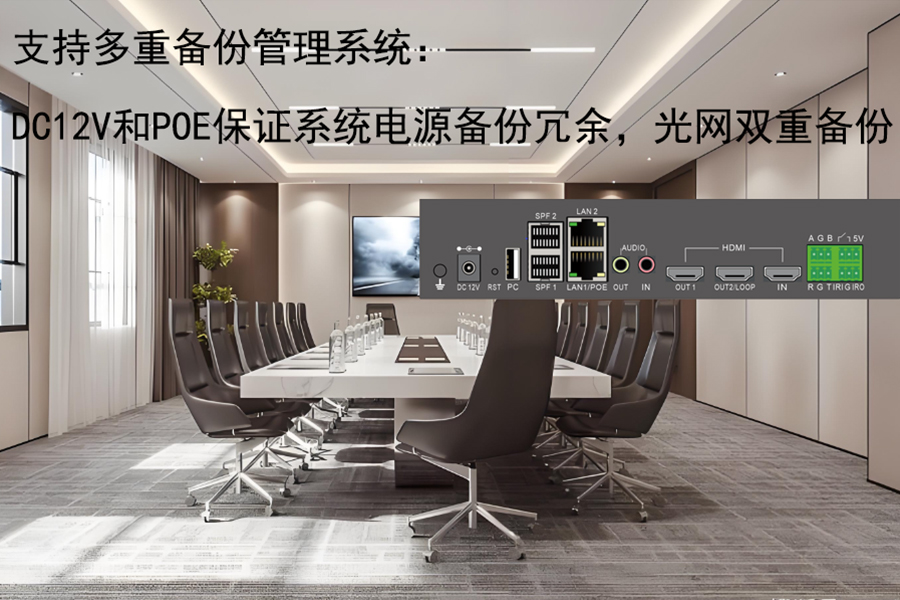
网络连接:用网线将节点的RJ45网口连接到交换机(支持POE供电,可同时供电和传输数据)。如需光纤备份,同时连接SFP光纤接口。
外设连接:如需连接鼠标键盘,插入前面板的USB接口。如需控制外部设备(如窗帘、灯光),连接RS232/RS485/IR接口。
供电:如果交换机不支持POE,或需要双备份,同时连接DC 12V电源。
第三步:配置系统。
上电启动:节点通电后,OLED屏显示IP地址等信息。
安装管理软件:在电脑上安装KunTong分布式管理平台。
添加节点:打开管理软件,自动搜索或手动添加所有节点。
设置节点角色:为每个节点设置工作模式:输入节点(编码)、输出节点(解码)、编解码一体节点或坐席输出节点。
配置视频墙:在管理软件中创建视频墙布局,拖拽信号源到各个屏幕窗口。
设置KVM坐席:如需KVM功能,配置坐席节点,绑定鼠标键盘,设置跨屏参数。
保存预案:将配置好的场景保存为预案,方便一键调用。
第四步:日常使用。
基本操作:在管理软件中,拖拽信号源到大屏,随时切换。
坐席操作:在坐席节点,鼠标跨屏移动,控制不同信号源电脑;可推送信号到大屏,或抓取大屏信号回坐席。
预案调用:点击保存的预案,一键切换整个系统状态。
系统监控:在管理软件中实时查看所有节点状态、温度、网络等信息。
文件传输:如需U盘拷贝,将U盘插入节点USB口,在坐席端即可远程访问。
记住:接线 -> 添加节点 -> 配置角色 -> 拖拽信号,四步搞定!